In deze tutorial leert u alles over de Softaculous script installatie tool, en hoe u deze kunt gebruiken om een script kunt installeren op uw website. We nemen in deze tutorial WordPress als voorbeeld, een populair blogscript.
Stap 1: Inloggen op het Controlepaneel
- Login op HostFree.nl en klik de link om naar het controlepaneel te gaan.
- Klik op het "Softaculous Apps Installer" pictogram onder de sectie Software. Het Softaculous eindgebruikerspaneel wordt geopend.
Stap 2: Kies een Script
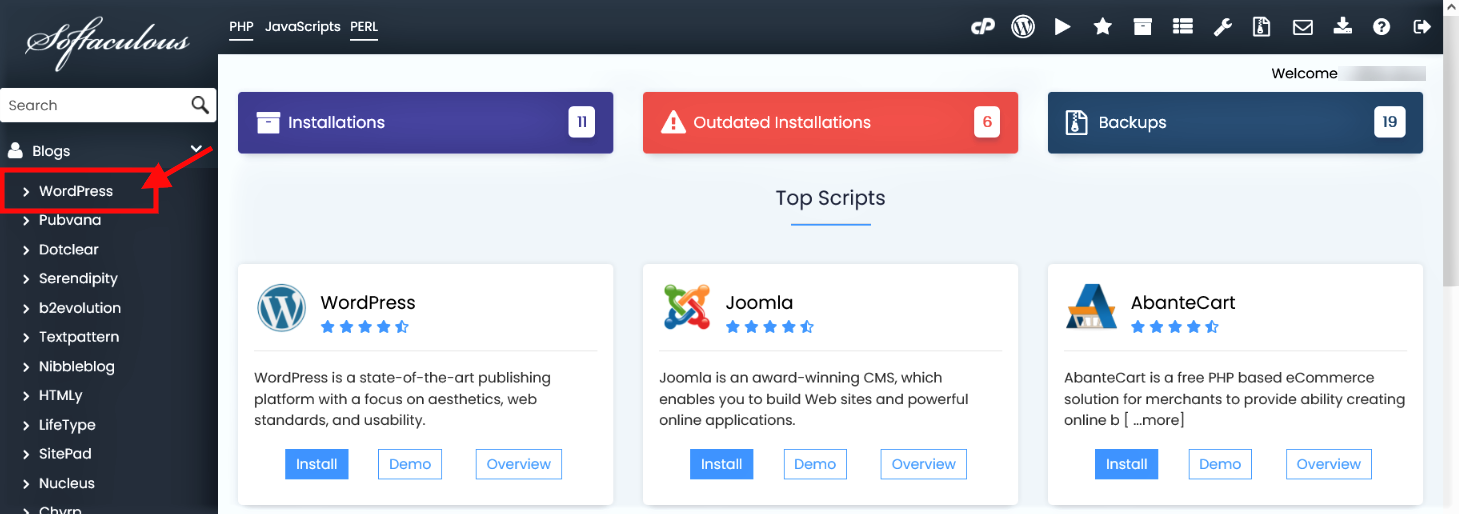
- Aan de linkerkant vind je een lijst met categorieën.
- Kies een script uit een van de categorieën of selecteer een script uit de top scripts die in het midden van de pagina worden weergegeven.
- We installeren WordPress, dat behoort tot de categorie "Blogs".
- Zodra je het script hebt geselecteerd, krijg je toegang tot verschillende details, zoals beoordelingen, recensies en een demo-URL.
Stap 3: Vul de Installatiedetails in
-
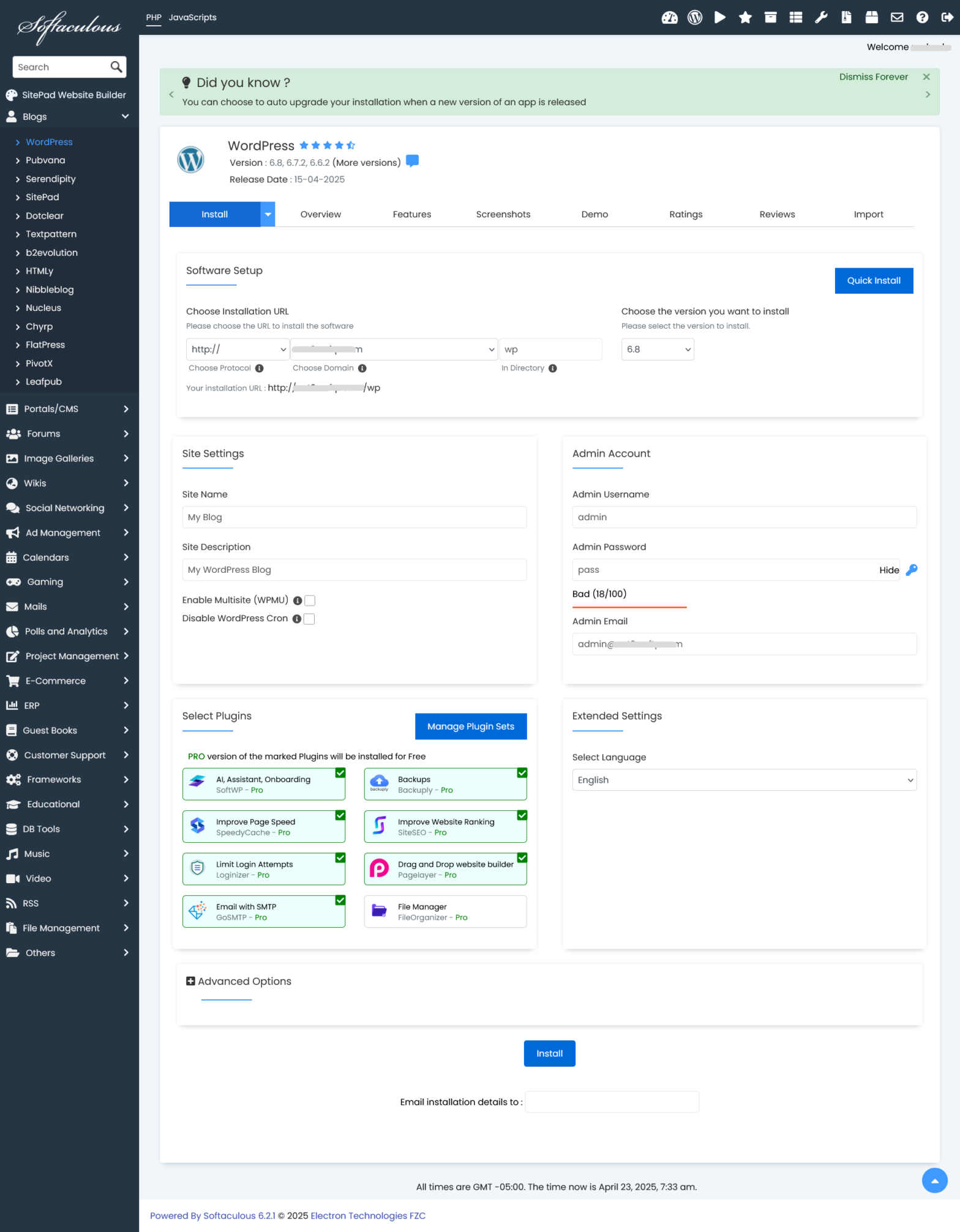
Klik op het tabblad "Installeren".
-
Je ziet nu een formulier met verschillende details.
-
Vul de details in, zoals protocol, domeinnaam, directory, databasenaam, admin inloggegevens, taal, enzovoort.
Opmerking: Als je het script op de root van het domein wilt installeren, en niet in een submap, laat dan het veld "In Directory" leeg.
-
Zodra je alle details hebt ingevuld, klik je op de knop "Installeren". Dit zou de installatie moeten starten. De installatietijd kan variëren afhankelijk van de grootte van het script en andere factoren, dus wees geduldig.
Stap 4: Voltooiing van de Installatie
- Zodra de installatie is voltooid, zal Softaculous links naar je installatie bieden.
- Klik op de links die worden weergegeven; dit leidt je direct naar de website of de administratiepaneel.
Gefeliciteerd!
Dat was het! Het script is succesvol geïnstalleerd. Je kunt nu beginnen met het aanpassen van je nieuwe website.
